Automatisation VXLAN avec Netbox
Introduction
Dans cet article, nous allons explorer comment automatiser le déploiement d’une infrastructure VXLAN en nous appuyant sur Netbox comme source unique de vérité (Source of Truth) et sa fonctionnalité de “Render Config”.
L’idée principale de ce projet est de simplifier la gestion des configurations réseau en limitant le recours à des outils d’orchestration externes, qui peuvent parfois complexifier la gestion des inventaires. Nous allons démontrer comment Netbox peut générer automatiquement les configurations de nos équipements réseau à partir de modèles Jinja2, à condition de respecter un principe fondamental : la standardisation de notre infrastructure. 💡
Pour illustrer cette approche, nous allons prendre l’exemple d’un site fictif, “Paris”, conçu selon des règles de standardisation claires et précises. Cette normalisation nous permettra de :
- Modéliser l’ensemble de l’infrastructure du site “Paris” dans Netbox (bâtiments, clients, fabric).
- Générer les configurations des équipements réseau en se basant sur les informations centralisées dans Netbox.
- Valider le bon fonctionnement de cette infrastructure automatisée à l’aide d’un environnement de laboratoire NetLab sous ContainerLab.
À travers cet exemple concret, nous montrerons que la standardisation n’est pas une contrainte, mais le socle d’une automatisation réussie et d’une gestion réseau simplifiée et efficace.
CookBook
L’ensemble des actions expliquées dans cet article sont décrites ici.
Cette article ne nous fournira pas un guide étape par étape, mais fournira les liens vers le Cookbook qui lui, le fourni.
Le concept du site standardisé
L’automatisation efficace d’une infrastructure réseau repose sur une base solide de standardisation. Pour illustrer ce principe, nous avons défini un modèle de site standard, caractérisé par une structure et des règles de connectivité précises. Notre site “Paris” sera une instance concrète de ce modèle standardisé.
Structure type d’un site standard
Un site standard est défini par les éléments suivants :
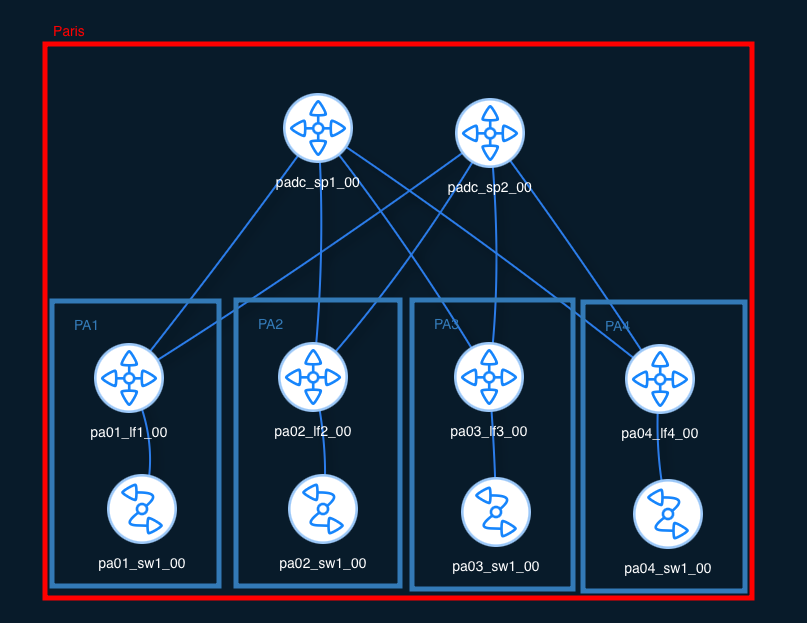
- Une Salle Serveur Centrale : Unique au sein du site, elle héberge les deux spines de la fabric (Spine 1 et Spine 2), constituant le cœur de l’infrastructure réseau.
- Un à Cinq Bâtiments Plain-Pied : Chaque bâtiment est dédié à l’hébergement d’un seul client (bien que les mêmes clients puissent être répartis sur plusieurs bâtiments).
Chaque bâtiment standard est équipé d’un switch d’accès pour la connectivité locale et d’un unique leaf pour la connexion à la fabric.
Connectivité standard des leafs
Dans un site standard, la connexion des équipements leaf aux spines suit les règles suivantes :
- Interface Eth1 du Leaf : Systématiquement connectée à l’interface Eth1 du Spine 1.
- Interface Eth2 du Leaf : Systématiquement connectée à l’interface Eth2 du Spine 2.
- Interface Eth3 du Leaf : Systématiquement dédiée à la connexion au switch d’accès présent dans le même bâtiment.

Simplification pour le POC
Pour les besoins de ce Proof of Concept, nous avons opté pour une architecture simplifiée sans redondance avancée au niveau des connexions leaf-spine.
L’objectif principal est de démontrer l’automatisation basée sur cette structure standardisée.
Plan d’adressage IP pour le site “Paris”
Pour notre site “Paris”, nous allons utiliser les conteneurs de préfixes Netbox suivants, qui s’inscrivent dans notre stratégie d’adressage globale :
- Location :
- Région : Europe
- Ville : Paris
- Conteneurs de Préfixes :
- UnderlayContainer (Paris) :
- CIDR :
172.16.0.0/16 - Description : “Préfixe conteneur pour le réseau Underlay du site de Paris”
- CIDR :
- LoopbackContainer (Paris) :
- CIDR :
192.168.100.0/24 - Description : “Préfixe conteneur pour les adresses Loopback des équipements du site de Paris”
- CIDR :
- CustomersContainer (Paris) :
- CIDR :
10.0.0.0/8 - Description : “Préfixe conteneur pour l’adressage des clients du site de Paris”
- CIDR :
- UnderlayContainer (Paris) :
Ces préfixes de type “Conteneur” sont spécifiques au site de “Paris” et seront utilisés par nos scripts d’automatisation pour attribuer les adresses IP aux différents équipements et clients de ce site, en respectant la structure standard que nous avons définie.
Le site “Paris” : une instance de notre modèle standardisé
Notre site “Paris” suit scrupuleusement la structure et les règles définies dans notre modèle de site standard. Il comprendra donc une salle serveur avec les deux spines et pourra accueillir jusqu’à cinq bâtiments plain-pied, chacun équipé d’un leaf et d’un switch d’accès, connectés selon les conventions établies. L’adressage IP de “Paris” sera issu des conteneurs de préfixes standard que nous avons définis.
Cette standardisation est la clé qui nous permettra d’automatiser la création et la configuration de l’infrastructure de notre site “Paris” à l’aide des scripts que nous allons présenter ensuite.
Environnement de test
Le POC se joue sur ContainerLab, il est donc nécessaire de se référer à cet article pour reproduire facilement l’installation et les outils.
Nous utiliserons :
- ContainerLab
- Arista cEOS pour la partie Switch/routeur
- Netbox
- Plugin : netbox_topology_views
Pour plus de détails, voici la documentation d’installation
Scripting : l’automatisation en action
Maintenant, on entre dans le vif du sujet : comment on utilise des scripts pour automatiser la création de notre fabric VXLAN en s’appuyant sur Netbox. On va voir deux scripts principaux qui font le gros du boulot !
Étape 1 : on prépare Netbox avec import.py
Avant de construire notre réseau, il faut préparer notre “Source of Truth”, Netbox. Le script import.py est là pour ça ! Il va injecter dans Netbox les infos de base de notre site “Paris” et les modèles de nos équipements.
Les ingrédients du script :
Devices/devices_model.yml: La carte d’identité de nos équipements (spines, leafs, access cEOS) avec leurs caractéristiques (nombre d’interfaces, types, etc.).IPAM/subnet.yml: Les infos de notre site “Paris” (région Europe, ville Paris) et les plans de nos blocs d’adresses IP (pour l’underlay, les loopbacks et nos clients).
Ce que fait le script :
- Il lit le fichier
devices_model.ymlet crée les modèles d’équipements correspondants dans Netbox. C’est comme enregistrer les types de matériel qu’on va utiliser. - Il lit le fichier
IPAM/subnet.ymlet crée :- La région “Europe” et le site “Paris”.
- Les blocs d’adresses IP qu’on va utiliser pour notre réseau à Paris (nos “préfixes conteneurs”).
Comment on lance la machine :
On ouvre notre terminal et on tape la commande :
uv run import.py http://localhost:8080 YOUR_TOKEN Devices/devices_model.yml IPAM/subnet.ymlRemplace bien http://localhost:8080 par l’adresse de ton Netbox et YOUR_TOKEN par ton jeton d’API Netbox ! Une fois lancé, ce script met en place les fondations de notre automatisation.
Tip
Lien vers le Cookbook ici
Étape 2 : on monte la fabric VXLAN avec Create_Fabric/main.py
Maintenant que Netbox est prêt, on passe à la construction de notre réseau avec le script Create_Fabric/main.py. Ce script va créer tous les équipements, les connecter et leur attribuer des adresses IP, le tout en suivant notre modèle standardisé pour le site “Paris”.
Les étapes du script :
- Vérification préalable. Le script commence par vérifier si tout ce dont il a besoin existe dans Netbox (les rôles des équipements, les rôles IP, les types d’équipements). On ne veut pas commencer à construire sur des bases instables.
- Choix du site : “Paris” évidemment. Le script nous demande sur quel site on travaille. On sélectionne “Paris”, notre site standard. Son petit nom “PA” va servir de base pour nommer nos équipements.
- On sort les spines (x2). Le script crée nos deux spines dans Netbox, en utilisant le bon modèle et le rôle “spine”. Ils sont baptisés
padc_sp1_00etpadc_sp2_00. - Les paires leaf/access par bâtiment. Pour chaque bâtiment de “Paris” (jusqu’à 5), le script crée une “location” Netbox et y installe un leaf (par exemple
pa01_lf1_00) et un switch d’accès (par exemplepa01_sw1_00). - Câblage automatique. Le script connecte virtuellement les équipements dans Netbox en suivant nos règles :
Eth1du leaf versEth*n*du Spine 1,Eth2du leaf versEth*n*du Spine 2, etEth3du leaf versEth1de l’access switch. Plus besoin de s’embrouiller avec les câbles. - Distribution des IPs. Le script pioche dans les blocs d’adresses IP de “Paris” et attribue automatiquement les IPs aux interfaces (des /31 pour les liens entre les équipements et des /32 pour les loopbacks).
- Attribution des ASNs. Pour finir, le script donne un numéro d’AS à chaque spine et à chaque leaf pour le routage BGP. Ces numéros sont enregistrés dans un champ spécial “ASN” dans Netbox.
uv run Create_Fabric/main.py
NetBox URL: http://localhost:8080
NetBox API Token:
Number of buildings (1-5): 4
Spine device type slug: ceos
Leaf device type slug: ceos
Access switch device type slug: ceos

Existing Sites:
  1. Paris (slug=paris)
Choose site number or 'new': 1
Le résultat ? En lançant ce script, on se retrouve avec toute notre infrastructure VXLAN de “Paris” créée et connectée dans Netbox, prête à être configurée.
Netbox Plugin
La configuration est facilement visualisable avec l’aide du plugin : netbox_topology_views
Tip
Lien vers le Cookbook ici
Étape 3 : on configure nos clients avec Create_Fabric/add_customers.py
À ce niveau, la fabric est fonctionnelle, mais aucun client n’est configuré. Qu’est-ce que cela signifie ? Cela veut dire que l’underlay – la base de notre réseau – est configuré sur Netbox, et qu’il est possible de générer une configuration pour déployer le BGP et configurer les AS. Cependant, les switches d’accès et les leafs ne sont pas encore prêts à accueillir des utilisateurs ou des services clients. Aucune information dans Netbox ne nous le permet encore.
Dans notre approche standardisée, chaque bâtiment est conçu pour accueillir un “client”. Un client peut être, par exemple, une équipe spécifique au sein de l’entreprise ou un prestataire externe. À chaque client, nous attribuerons un VLAN (et dans notre fabric VXLAN, un VNI correspondant).
Pour réaliser cette configuration client, nous utilisons un script dédié : Create_Fabric/add_customers.py. Celui-ci va nous guider pas à pas en nous demandant le VLAN et le VNI à attribuer, ainsi que le ou les bâtiments où sont basés nos clients. Voici un exemple de son exécution :
❯ uv run Create_Fabric/add_customers.py
Enter NetBox URL: http://localhost:8080
Enter NetBox API Token: 4e58e40e6b19d7f6cc53ae5665ca7ddd00558e71
Enter Customer Name: Orange
Enter VLAN ID (1-4094): 10
Enter VNI ID: 10010

Available Locations:
0: PA1
1: PA2
2: PA3
3: PA4
Select locations (comma-separated indices): 0,2

❯ uv run Create_Fabric/add_customers.py
Enter NetBox URL: http://localhost:8080
Enter NetBox API Token: 4e58e40e6b19d7f6cc53ae5665ca7ddd00558e71
Enter Customer Name: Purple
Enter VLAN ID (1-4094): 10
Enter VNI ID: 10010

Available Locations:
0: PA1
1: PA2
2: PA3
3: PA4
Select locations (comma-separated indices): 1,3
Une fois ces informations fournies, le script se charge d’automatiser plusieurs actions dans Netbox :
- La création du tenant (représentant le client).
- L’attribution des bâtiments (locations) au tenant.
- L’allocation d’un préfixe /24 pour l’adressage IP du client.
- La configuration logique des éléments VXLAN/VLAN associés.
- L’attribution des interfaces spécifiques sur les équipements d’accès pour ce client.
Une fois Netbox correctement renseigné avec toutes ces données clients, il devient alors possible d’en extraire la configuration réseau finale prête à l’emploi.
Générer les configurations avec Netbox et Jinja2
Maintenant qu’on a notre inventaire réseau au top dans Netbox, comment on dit à nos équipements comment se configurer ? C’est là qu’interviennent les Render Config et les templates Jinja2 !
Templates
Les templates utilisés sont présents ici.
Les templates Jinja : nos recettes de configuration
-
Les Render Config, késako ? Imagine Netbox comme un chef cuisinier qui a tous les ingrédients (nos équipements, leurs interfaces, leurs IPs, etc.). Les Render Config, c’est sa manière de transformer ces ingrédients en plats préparés, c’est-à-dire des fichiers de configuration pour nos équipements réseau.
-
Jinja2 : notre langage de recettes. Pour écrire ces “recettes” de configuration, Netbox utilise un moteur puissant appelé Jinja2, un peu comme un langage de programmation simple qui nous permet de créer des modèles de configuration dynamiques. On peut y mettre des “trous” (des variables) qui seront remplis par les informations de nos équipements dans Netbox.
-
Un petit coup d’œil à une recette. Prenons un exemple de template Jinja2 pour un de nos leafs :
hostname {{ device.name }}
{% if device.custom_fields.ASN %}
router bgp {{ device.custom_fields.ASN }}
    router-id {{ device.primary_ip4.address.split('/')[0] }}
{% endif %}
interface Loopback0
    ip address {{ device.primary_ip4.address }}
{% for interface in device.interfaces %}
interface {{ interface.name }}
    description {{ interface.description }}
    {% if interface.connected_interface %}
    no shutdown
    {% endif %}
{% endfor %}
Vous voyez les trucs entre doubles accolades
{{ ... }}? Ce sont nos variables ! Par exemple,{{ device.name }}sera remplacé par le nom de notre leaf, et{{ interface.name }}par le nom de chaque interface. On peut même faire des conditions ({% if ... %}) et des boucles ({% for ... %}) pour adapter la configuration. -
Comment Netbox prépare le plat. Quand on demande à Netbox de générer la configuration pour un équipement (disons, notre
pa01_lf1_00), voici ce qu’il se passe :- Il va chercher toutes les infos sur ce leaf : son nom, ses interfaces, ses IPs, ses connexions, son ASN, etc.
- Il prend le template Jinja2 qu’on a associé au rôle “leaf”.
- Il remplit tous les “trous” (les variables Jinja2) du template avec les infos spécifiques de notre
pa01_lf1_00. - Et hop ! Il nous sort un fichier de configuration texte prêt à être utilisé.
Tip
Lien vers le Cookbook ici
De Netbox au lab : on fait à la main pour l’instant
Maintenant qu’on sait comment Netbox génère les configurations, voyons comment on les utilise dans notre lab Containerlab.
-
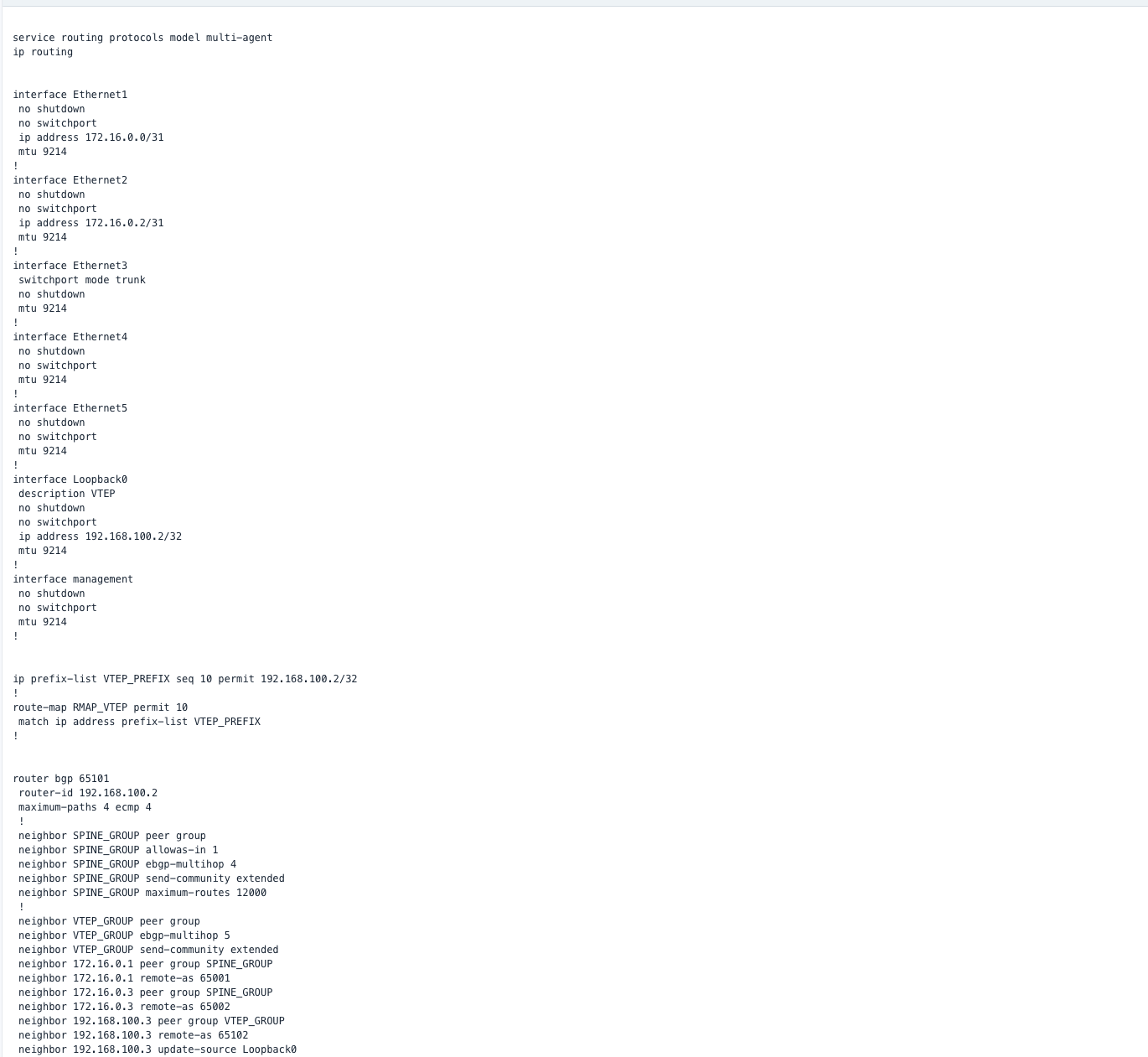
On jette un œil à la configuration dans Netbox. Pour voir la configuration générée par Netbox pour un équipement, c’est simple :
- Dans l’interface de Netbox, on va dans Devices.
- On clique sur l’équipement qui nous intéresse (par exemple, un de nos leafs).
- Et là, on a un onglet magique : Render Config ! En cliquant dessus, on voit la configuration que Netbox a générée pour cet équipement en utilisant le template Jinja2 et ses propres données.
-
La touche humaine dans Containerlab. Pour l’instant, on n’a pas de script qui envoie automatiquement ces configurations à nos équipements dans Containerlab. Donc, on va faire à l’ancienne (mais c’est bien suffisant pour la démo) :
- On se connecte à chaque équipement cEOS de notre lab via SSH (par exemple, en utilisant l’extension VSCode Containerlab comme on l’a vu dans le cookbook).
- On copie la configuration qu’on a visualisée dans Netbox (l’onglet Render Config).
- Et on la colle dans l’interface de ligne de commande de l’équipement cEOS (en mode configuration, bien sûr !).
-
Et après ? Cette étape de copier-coller n’est pas le sommet de l’automatisation, mais c’est une première étape pour voir comment Netbox peut devenir notre cerveau central. Plus tard, des outils comme Ansible ou NAPALM pourraient se connecter à Netbox, récupérer ces configurations générées et les appliquer automatiquement à nos équipements.
Validation de la communication
Ping
Dans le cookbook, nous avons fait le choix de configurer 2 clients chacun dans 2 bâtiments différents, ce qui nous permet de réaliser un ping, pour rappel :
-
Orange :
- Sous-réseau : 10.0.0.0/24
- Hosts :
- PA1 : 10.0.0.10
- PA3 : 10.0.0.20
-
Purple
- Sous Réseau: 10.0.1.0/24
- Hosts:
- PA2: 10.0.1.10
- PA4: 10.0.1.20
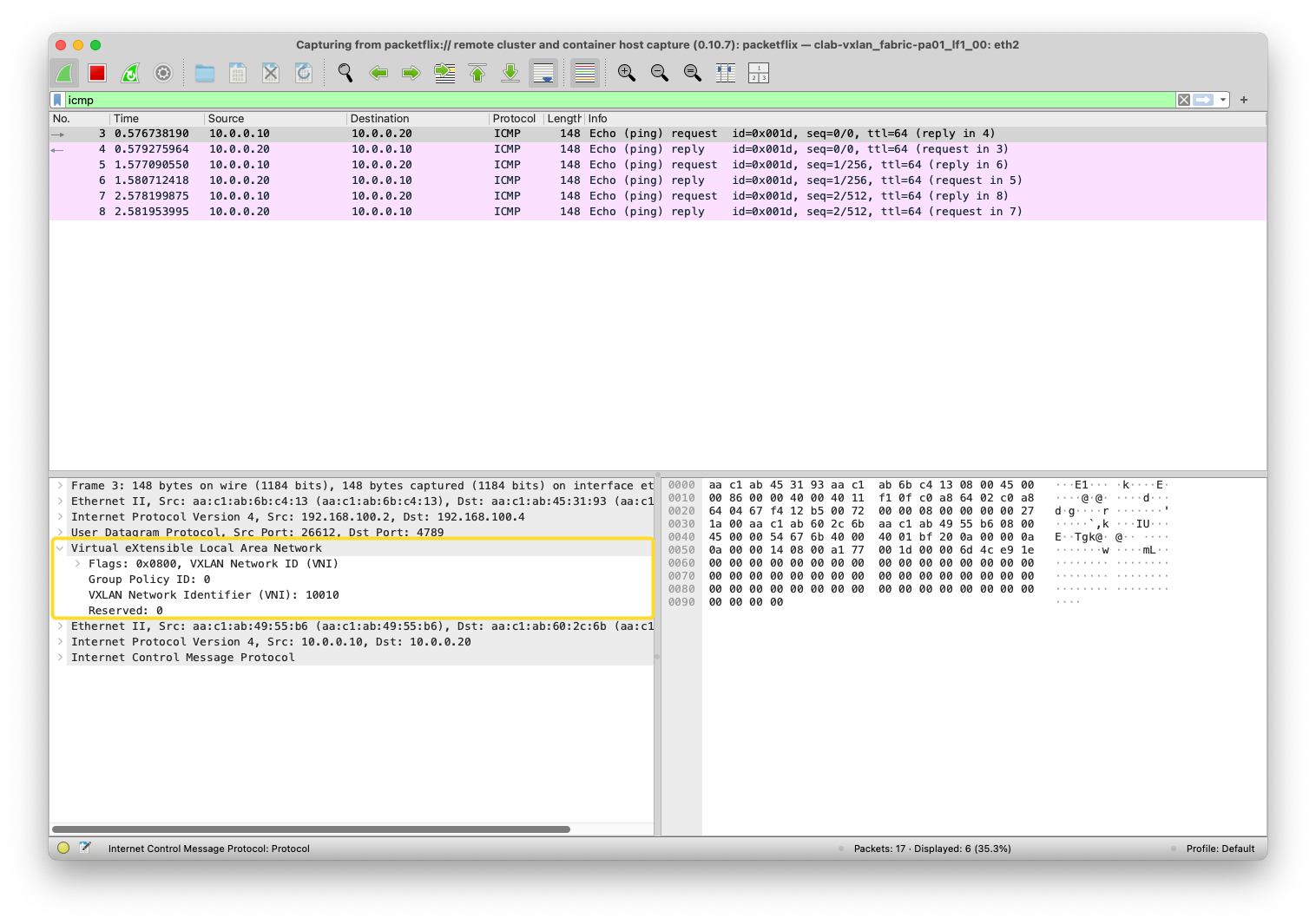
Un simple “ping” nous permet de valider la connectivité entre les 2 sites :
/ # ifconfig eth1
eth1      Link encap:Ethernet  HWaddr AA:C1:AB:49:55:B6
          inet addr:10.0.0.10  Bcast:0.0.0.0  Mask:255.255.255.0
...

/ # ping 10.0.0.20
PING 10.0.0.20 (10.0.0.20): 56 data bytes
64 bytes from 10.0.0.20: seq=0 ttl=64 time=15.378 ms
64 bytes from 10.0.0.20: seq=1 ttl=64 time=4.349 ms
...
Capture de paquet
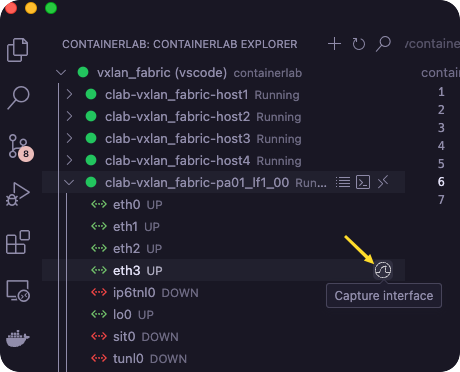
Afin d’aller plus loin, il est aussi possible d’utiliser wireshark présent de base dans le devcontainer avec l’aide de Edgeshark.
Pour plus d’information, je vous renvoie à l’article sur Mon premier Lab
Et ensuite, via VSCode, il est possible de lancer wireshark directement :
Conclusion
Netbox devient un allié solide pour automatiser le réseau VXLAN. La clé, c’est de partir d’une base standardisée : c’est ce qui permet à Netbox de générer nos configurations presque tout seul grâce aux templates Jinja2.
On fait encore un peu de copier-coller sur la dernière étape, mais centraliser toutes nos infos dans Netbox est la première étape pour simplifier la gestion de notre réseau et ouvrir la porte à une automatisation complète. La suite : déployer ces configurations automatiquement et gérer des réseaux plus complexes.